Xuper TV con TalkBack: prueba de navegación antes de viajar
November 2, 2026 (2 weeks ago)
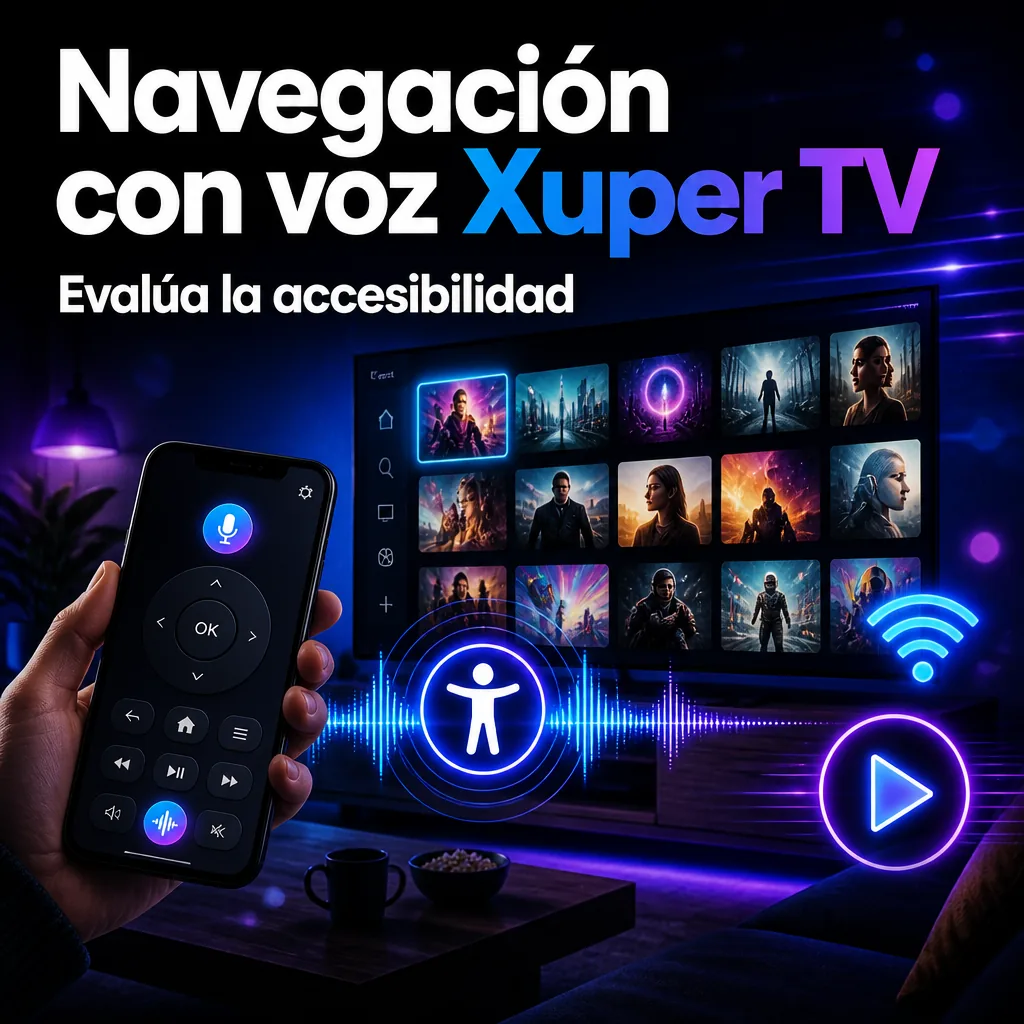
Antes de salir de viaje, dedica unos minutos a probar Xuper TV con TalkBack en un lugar tranquilo. La idea es descubrir qué puedes reconocer al escuchar la pantalla, sin apoyarte en colores, imágenes ni posiciones que recuerdes. Ve con calma: esta prueba te ayudará a saber dónde te orientas y dónde necesitas más atención.
Distingue explorar la interfaz de reproducir contenido. Escuchar los elementos de una pantalla no es lo mismo que abrir un video. Si activas una reproducción mientras usas datos móviles, puedes consumir parte de tu plan.
Qué necesitas comprobar antes de salir
Antes de salir, reserva unos minutos para probar Xuper TV con TalkBack en tu teléfono o tableta Android. Usa una conexión de confianza y activa TalkBack desde los ajustes de accesibilidad del dispositivo. Haz esta primera revisión con calma, en un lugar donde puedas escuchar las indicaciones del lector sin distracciones.
Ten presente algo importante: instalar el archivo APK no garantiza compatibilidad con TalkBack. Debes comprobar por ti mismo cómo responde la interfaz en tu equipo. Escucha si el lector anuncia los elementos y confirma si puedes reconocer dónde estás. Si algo no se entiende, anótalo para revisarlo antes del viaje. Así llegarás con una idea más clara de lo que puedes manejar y de lo que todavía necesita una prueba.
Cómo recorrer la pantalla sin activar cada elemento
Para probar Xuper TV con TalkBack, separa explorar de activar. ¿De qué sirve avanzar rápido si no sabes qué control tienes seleccionado? Haz este recorrido con calma y escucha antes de tocar dos veces.
- Con TalkBack activado, localiza el icono de Xuper TV en tu dispositivo. Escucha su nombre y toca dos veces para abrir la app.
- Espera a que cargue la pantalla y desliza un dedo hacia la derecha para mover el foco al siguiente elemento, sin activarlo.
- Escucha cada anuncio completo. Fíjate en el nombre del elemento, su función cuando se anuncie y cualquier indicación sobre su estado.
- Continúa hacia la derecha y comprueba si el foco sigue un orden comprensible. Deberías poder entender dónde estás, sin saltos que te desorienten.
- Desliza un dedo hacia la izquierda para retroceder. Comprueba si vuelves al elemento anterior y si puedes repetir el recorrido sin quedar atrapado.
- Activa con un doble toque únicamente un control cuyo propósito reconozcas. Después, usa el gesto Atrás de TalkBack y comprueba si recuperas el punto anterior.
Si pierdes la referencia, detente y vuelve a escuchar. No necesitas activar cada elemento para conocer el recorrido.
Señales de que un botón no está bien identificado
Al probar Xuper TV con TalkBack, escucha si cada anuncio te ayuda a entender qué tienes delante. Una etiqueta ausente no aporta un nombre útil. Una etiqueta ambigua sí dice algo, pero no permite distinguir la función. No es lo mismo oír solo «botón» que escuchar «abrir» sin saber qué abrirías.
| Anuncio escuchado | Posible problema | Comprobación prudente |
|---|---|---|
| «Botón», sin nombre | Etiqueta ausente | Vuelve al elemento y escucha otra vez. |
| «icono_buscar.png» | Nombre de archivo como etiqueta | Contrasta con el contexto, sin activarlo. |
| «Abrir» | Etiqueta ambigua | Escucha los elementos cercanos. |
| «Favoritos» en varios controles | Texto repetido, función poco clara | Comprueba si pertenecen a contenidos distintos. |
| Silencio al mover el foco | Falta de anuncio o cambio de foco | Espera y vuelve al elemento anterior. |
| «Reproducir» sin más contexto | No identifica qué reproduciría | Busca un título cercano antes de tocar. |
Estos ejemplos son hipotéticos, no son fallas confirmadas de Xuper TV. El silencio, por ejemplo, no demuestra por sí solo que falte una etiqueta. Si algo no queda claro, anota la pantalla y lo que escuchaste. Mejor registrar una duda que activar a ciegas para resolverla.
Cómo comprobar la búsqueda y sus resultados
Para comprobar la búsqueda de Xuper TV con TalkBack, lleva el foco al campo y escucha si se anuncia como una zona editable con una etiqueta comprensible. Al activarlo, escribe una consulta breve y verifica si la respuesta de voz permite reconocer lo que introduces. Si no escuchas cada carácter, revisa el texto completo antes de continuar: la lectura durante la escritura puede depender de la configuración de TalkBack.
Con los resultados visibles, desplaza el foco de uno en uno y comprueba si el orden de lectura permite entender qué opciones corresponden a la consulta. Conviene observar si cada elemento conserva una relación clara entre su título y la acción disponible, sin saltos que dificulten orientarse. Escuchar un título no demuestra que el botón asociado esté bien identificado. Antes de abrirlo, comprueba el contexto y escucha los elementos cercanos para confirmar qué resultado estás a punto de activar.
Qué revisar en categorías, favoritos y guía
Al probar Xuper TV con TalkBack, revisa si puedes distinguir cada apartado sin depender de su posición visual. Usa esta lista y registra lo que escuchas.
- Canales en vivo: comprueba qué nombres anuncia el lector para las categorías y los canales. Anota si puedes reconocer que estás en contenido en directo.
- Películas y series: verifica si los nombres permiten diferenciar ambos apartados del contenido en vivo. Registra cómo anuncia cada título al recorrerlo.
- Favoritos: revisa si identificas el acceso y los elementos guardados. Cuando corresponda, comprueba si el control comunica que un elemento está marcado como favorito.
- Guía: anota cómo anuncia el canal y lo que se está emitiendo. Comprueba si queda clara la relación entre ambos.
- Regreso: entra en cada apartado y vuelve atrás. Registra si reconoces dónde quedaste y si el foco conserva una ubicación comprensible.
Si algo resulta ambiguo, apunta el nombre anunciado y el recorrido que seguiste para repetir la prueba.
Cómo hacer una prueba breve con datos móviles
Una prueba de Xuper TV con TalkBack usando datos móviles permite comparar el consumo registrado mientras exploras. Hazla en un momento en que puedas detenerte y revisar los ajustes.
- Abre los ajustes de Android y busca el consumo de datos por aplicación. La ruta puede variar: revisa Red e Internet, Conexiones o la información de Xuper TV.
- Selecciona Xuper TV y anota el consumo móvil indicado y el período de medición. Si aparecen datos en primer plano y en segundo plano, registra ambos.
- Desactiva la conexión inalámbrica y confirma que usas datos móviles. Evita descargas u otras actividades que dificulten interpretar la comparación.
- Abre la app con TalkBack y realiza una exploración breve de categorías o resultados de búsqueda. No actives contenidos solo para comprobar qué hace cada elemento.
- Si decides probar un video, comprueba si puedes reconocer el selector de calidad con TalkBack y conocer la opción seleccionada. Detén la reproducción al terminar.
- Regresa al mismo apartado de ajustes y compara las cifras del mismo período. Si no cambian de inmediato, vuelve a consultarlas después.
Una reproducción corta o una calidad menor no garantizan un consumo fijo. Toma la diferencia observada como referencia de esa prueba, no como una cantidad asegurada para el viaje.
Qué cambia cuando navegas con control remoto
La navegación de Xuper TV con TalkBack en un teléfono no equivale al manejo con control remoto. En la pantalla táctil, el lector permite explorar por contacto y recorrer elementos mediante gestos. En TV boxes, Android TV, Fire TV y televisores inteligentes compatibles, las flechas del control desplazan el foco entre opciones y el botón central activa la selección. Ese recorrido puede seguir un orden distinto al del teléfono.
Cada equipo requiere una comprobación independiente del lector de pantalla disponible y de su funcionamiento dentro de la app. No basta con observar un resaltado: conviene verificar si el lector anuncia la opción enfocada y si el control permite avanzar y retroceder sin quedar atrapado. Un resultado satisfactorio en el móvil no demuestra que la navegación sea accesible en el televisor.
Preguntas sobre etiquetas y foco
¿Un anuncio de botón sin nombre confirma su función?
No, escuchar «botón» sin un nombre no confirma qué acción realiza ese control en Xuper TV con TalkBack. No deduzcas su función por la posición ni lo actives solo para averiguarla. Registra la pantalla donde aparece, el anuncio exacto que escuchaste y el recorrido que seguiste hasta llegar a él, incluidos los elementos anterior y siguiente.
¿Qué hago si dos controles se anuncian igual?
Primero, comprueba si el texto cercano aporta contexto, sin asumir que cada control corresponde a una acción distinta. Si ambos siguen siendo indistinguibles, evita activarlos al azar y anota el anuncio exacto de cada uno, su orden y la pantalla en la que aparecen. Además, registra desde dónde empezaste y qué movimientos llevaron el foco hasta cada control para poder repetir la comprobación.
¿Cómo reconozco que el foco quedó atrapado?
Puedes sospecharlo si, al intentar avanzar o retroceder, el foco vuelve repetidamente al mismo elemento o circula entre unos pocos controles sin permitirte salir. Antes de concluirlo, comprueba si hay un cuadro abierto que limite temporalmente el recorrido. Anota la pantalla, los anuncios exactos y la secuencia de movimientos que produjo esa repetición, sin probar acciones desconocidas para salir.
Preguntas para usar la app durante un viaje
¿Puedo revisar la navegación sin reproducir videos?
Puedes probar Xuper TV con TalkBack recorriendo categorías, búsqueda y favoritos sin activar un título ni un canal. Anota qué etiquetas se anuncian y dónde queda el foco: eso describe lo observado en tu equipo, no garantiza que todas las pantallas respondan igual. Aunque no reproduzcas videos, la carga de imágenes, listados u otros elementos puede consumir datos; todavía necesitas medir ese consumo.
¿Elegir menor calidad garantiza que no gastaré muchos datos?
No: elegir menor calidad puede reducir el consumo del video, pero no establece un límite de datos. También influyen el tiempo de reproducción y las cargas que haga la app mientras navegas. Si observaste un consumo bajo durante una prueba breve, úsalo como referencia, no como garantía para todo el viaje; verifica el contador de datos de Android durante el uso real.
¿La prueba en mi teléfono sirve también para el televisor?
Sirve como referencia de lo que comprobaste en ese teléfono, pero no confirma la navegación en el televisor. Con el control remoto pueden cambiar el recorrido del foco y la forma de activar elementos. Antes de viajar, necesitas repetir la prueba en el equipo que usarás y verificar qué anuncia su lector de pantalla.
Lleva un mapa de navegación, no una lista de suposiciones
Antes de viajar, anota las rutas que reconoces, los controles ambiguos y los puntos donde necesitas ayuda. Basa tu uso de Xuper TV con TalkBack en las tareas que pudiste completar y repetir. Esa prueba te orienta, pero no equivale a una certificación de accesibilidad. Si quieres evaluar tu propio recorrido, descarga el APK desde la página de inicio.
Puedes volver a la página de inicio para descargar la app y probarla con calma. Lleva contigo ese mapa de navegación: te servirá más que una lista de suposiciones.
Sigue leyendo
Recomendado Para Ti